WALLSURVEY · v1.0.0
옹벽 측량 정리 프로그램
드론 사진측량(Pix4D) 좌표를 붙여넣기 한 번으로 평면도 · 종단면도 · 결과표 · 변위분석 · DXF까지
드론 사진측량(Pix4D)에서 추출한 X · Y · Z 좌표만 있으면 됩니다. 좌표를 표에 Ctrl+V로 붙여넣고 옹벽·단 이름을 지정하면 선형 평면도와 수준측량 종단면도가 화면에서 즉시 그려지고, 전차 회차를 추가하면 같은 그래프에 연도별로 오버레이됩니다. 금회와 전차를 측번으로 매칭해 측점별 수평·수직변위를 mm로 환산하고, 옹벽별 관리기준 초과 측점을 자동 강조합니다. 보고서 [표 4.1-1] 선형측량 결과표 양식의 엑셀, Word 보고서, 선형 DXF, 300dpi PNG, 프로젝트 파일(.wproj) 5종 산출물이 버튼 한 번에 생성되며, 전 과정 오프라인에서 별도 CAD·통계 프로그램 없이 동작합니다.
주요 기능
- 좌표 입력 3방식 — 표에 바로 Ctrl+V 붙여넣기 · CSV/XLSX 파일 열기 · 셀 직접 입력, 구분자(콤마·탭·공백)·헤더·인코딩(UTF-8·CP949) 자동 판별
- 컬럼 별칭 자동 인식 — 측번·측점·No / X·동거·E / Y·북거·N / Z·표고·H·EL / 옹벽·wall / 단·stage 를 표준 7컬럼으로 매핑, 측번 없으면 No.1부터 자동 채번
- 옹벽 · 단 일괄 지정 — 선택 행(또는 전체)에 옹벽명·단을 적용, 한 파일에 여러 옹벽이 섞여 있어도 행을 나눠 각각 이름 부여
- 선형 평면도 자동 작도 — 측량좌표 관례(가로 Y·세로 X)로 배치, 1:1 축척 고정으로 선형의 휘어짐을 왜곡 없이 표현, 측번 라벨 겹침 방지
- 단별 시점·종점 마커 — 같은 단의 첫 측점 원(○), 마지막 측점 사각(□) 강조로 보고서 비고란 '1단 시점 / 1단 종점' 표기와 대응
- 금회 · 전차 오버레이 — 금회 빨강 실선, 전차 파랑–노랑–초록–보라 점선 순환, 회차 수 제한 없음, 범례에 회차 라벨 표시
- 좌표계가 다른 회차 정합 — [전차 좌표 첫 측점 기준 정합]으로 첫 유효 측점 기준 평행이동해 선형 형상 비교
- 수준측량 종단면도 — 첫 측점 0 기준 누가거리(X–Y 평면거리 누적)를 가로축, 표고(EL)를 세로축으로 회차별 종단선 겹침, 단 경계 세로 점선·단 라벨 자동
- 변위분석 — 측번 매칭으로 공통 측점만 비교, 수평변위 √(ΔX²+ΔY²), 수직변위 |ΔZ|, m → mm 환산 11항목 변위표
- 옹벽별 관리기준 개별 지정 — 수평·수직(mm)을 옹벽마다 설정, 초과 행은 화면·엑셀 분홍, Word 굵은 빨강, 비고에 '수평 초과 / 수직 초과' 자동 기재
- 결과표 엑셀(XLSX) — 옹벽별 [표 4.1-1] 선형측량 결과표 시트 + (옹벽 × 전차) 변위 비교 시트, 적용 관리기준을 표 머리에 기록
- 보고서 Word(DOCX) — 표제·측량회차 → 옹벽별 결과표 → 평면도·종단면도 그림 → 전차별 변위 비교표, 옹벽 변경 시 자동 쪽 나눔
- 선형 DXF(AutoCAD) — '선형' 레이어 폴리라인·측점 원, '측번' 레이어 문자, CAD 가로축=측량 Y(동)·세로축=측량 X(북)
- 프로젝트 .wproj — 금회·전차·옹벽별 관리기준을 통째로 저장해 다음 점검 때 그대로 이어서 비교, 미저장 변경 확인·작업 로그 기록
화면 미리보기
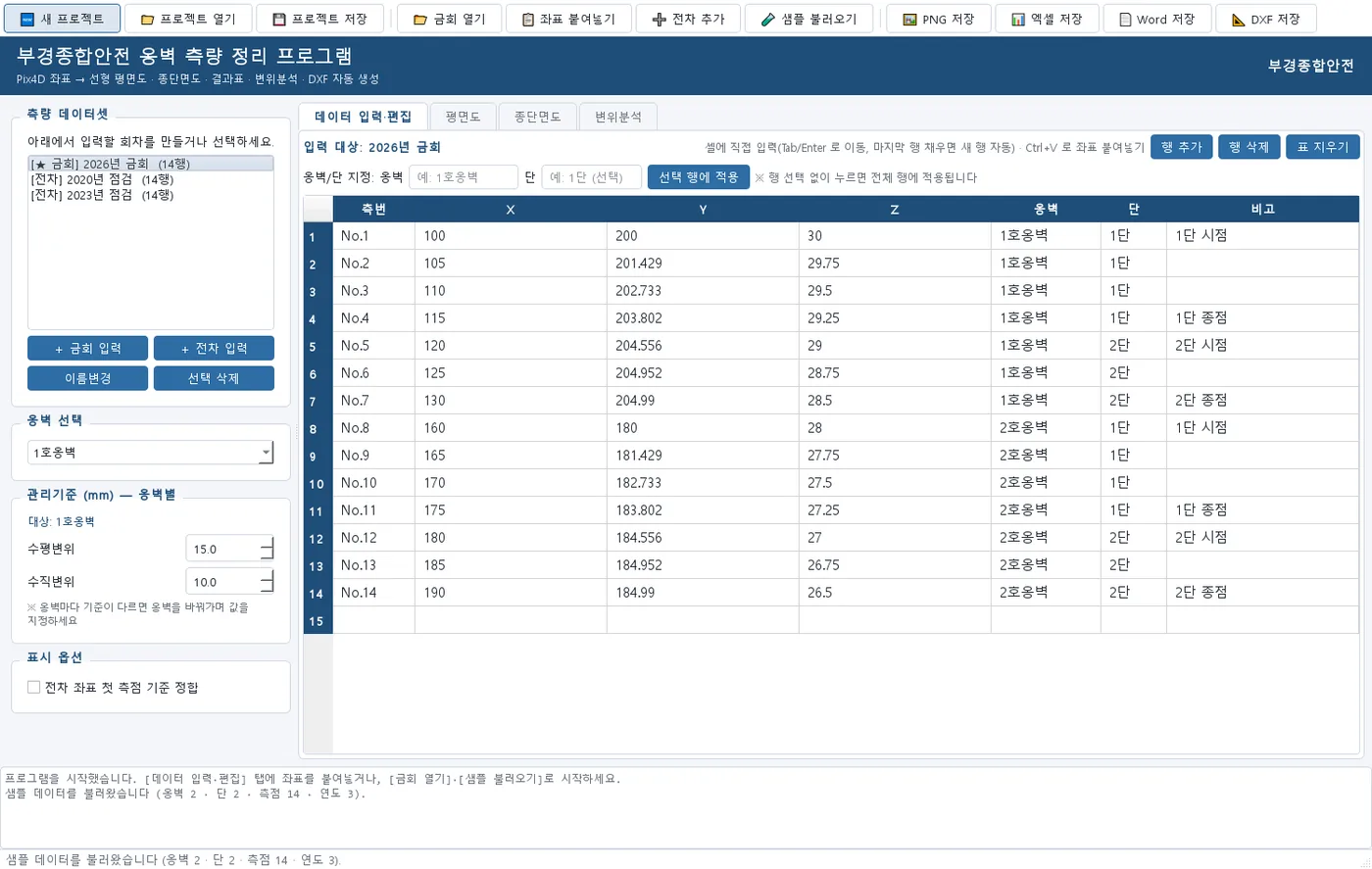
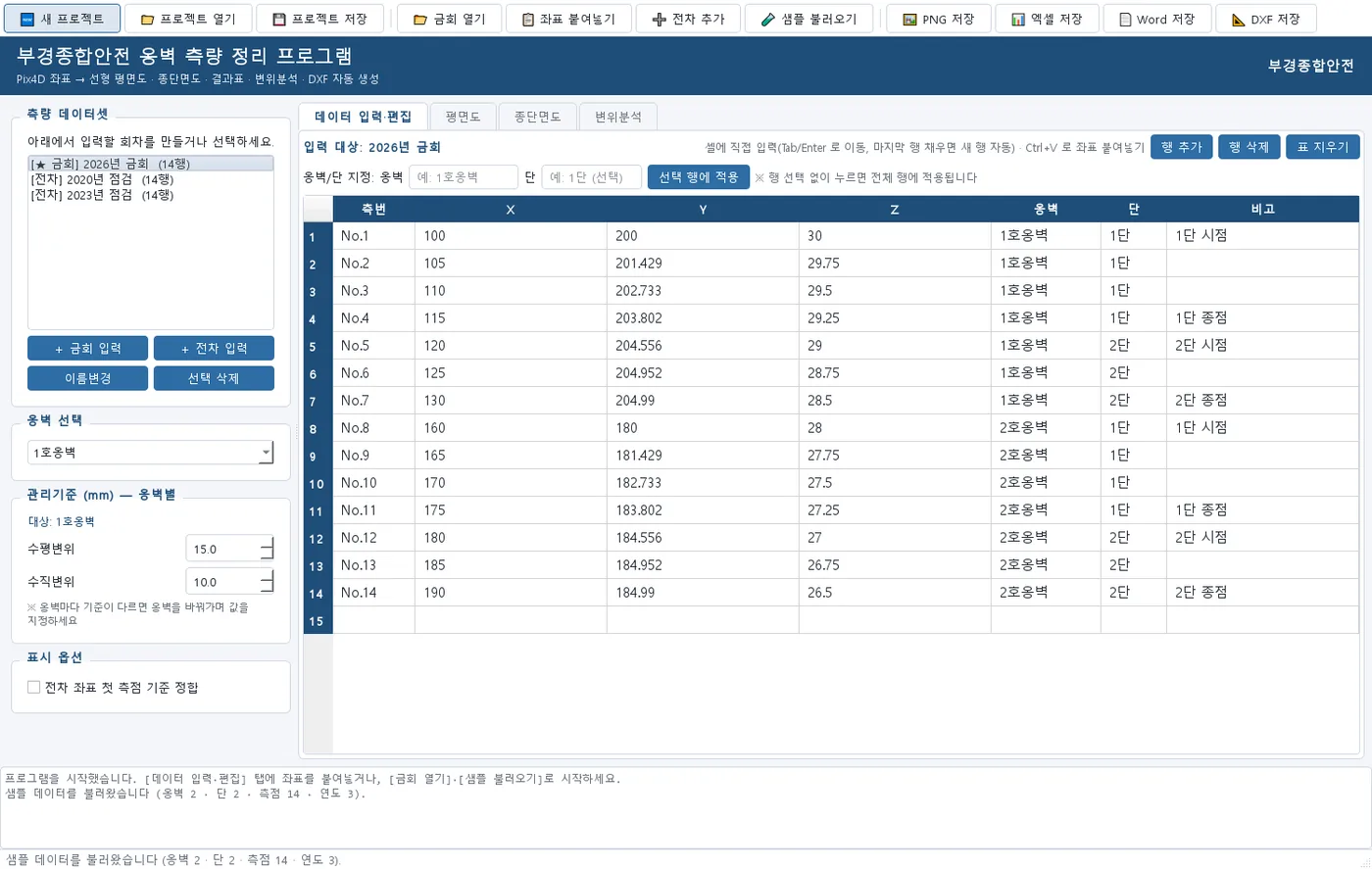
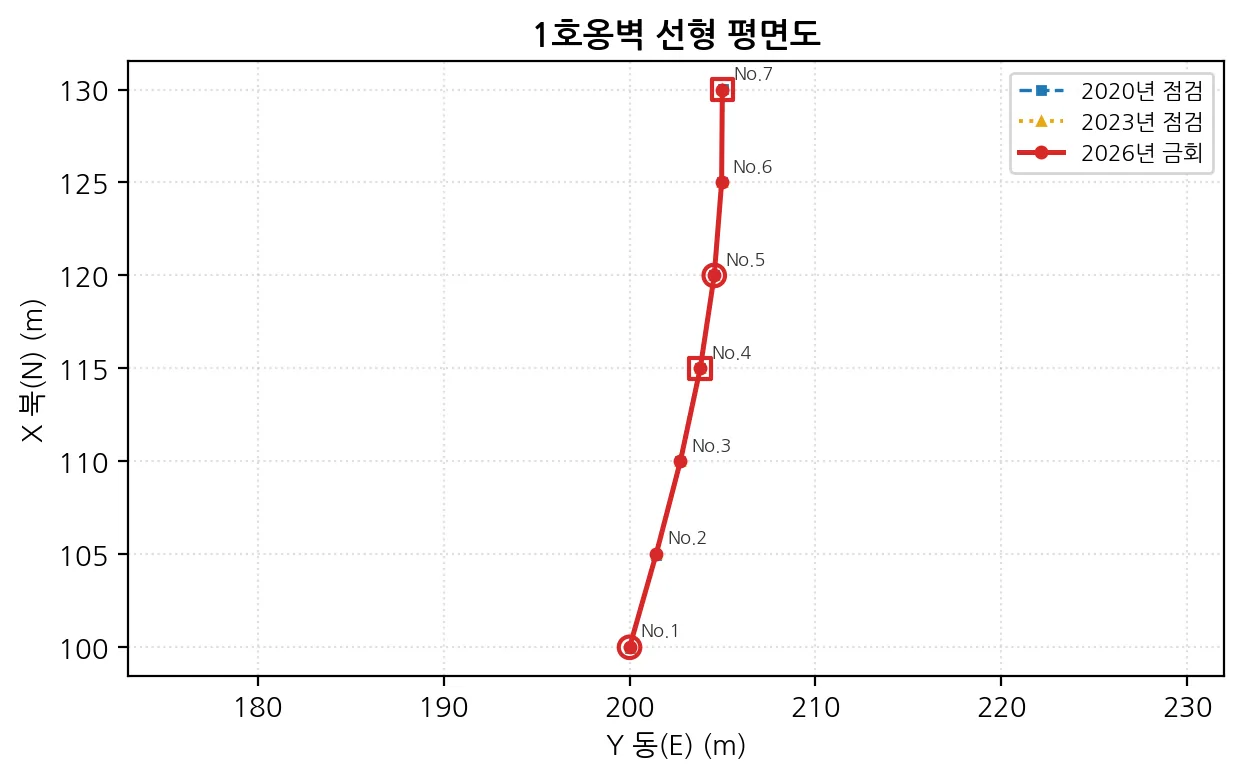
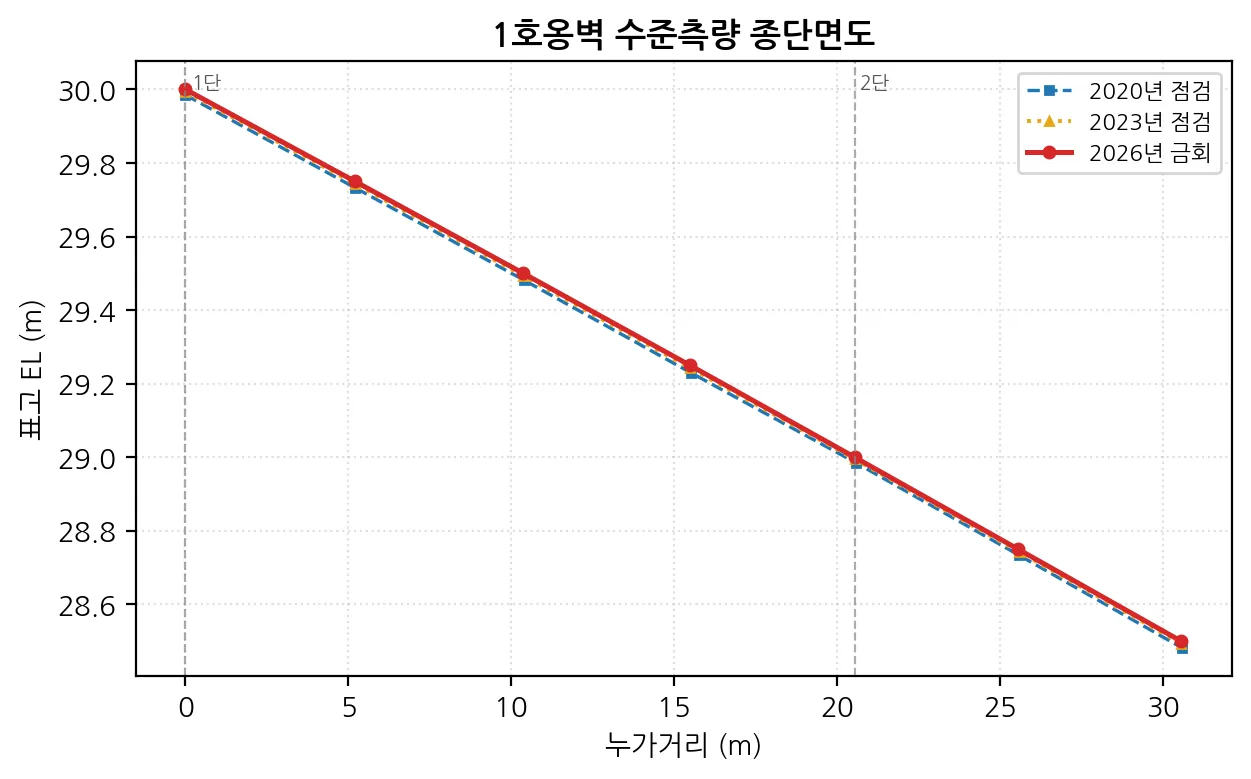
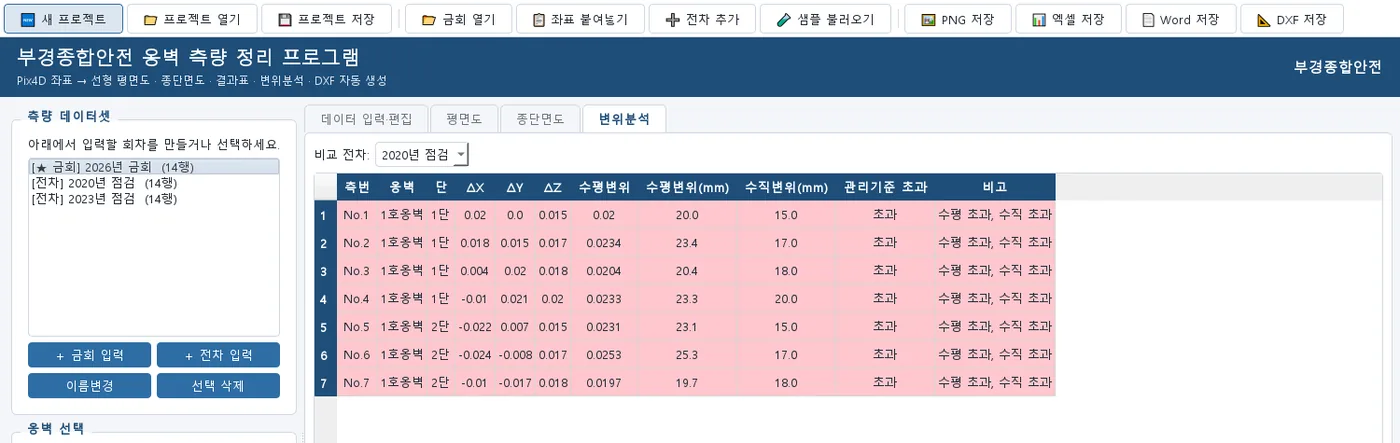
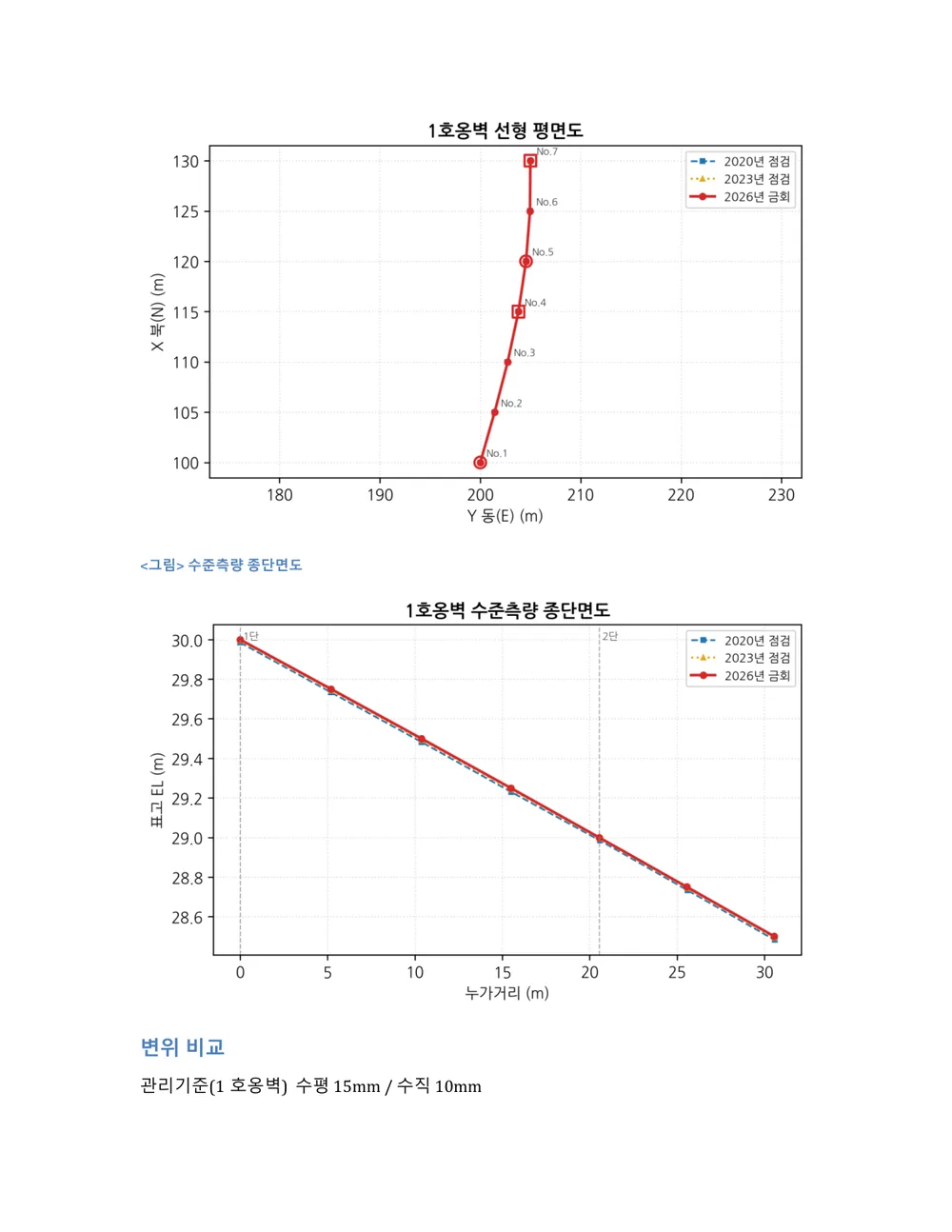
실제 실행 화면과 산출물입니다. 데이터는 예시이며 화면은 버전에 따라 달라질 수 있습니다.
무엇이 달라지는가
기존에는 Pix4D 좌표를 엑셀에 옮겨 적고 측번을 하나씩 매칭한 뒤 평면도·종단면도를 CAD·엑셀 차트로 매번 다시 작도했고, 전차 점검 성과와 비교하려면 연도별 좌표를 수작업으로 대조해 관리기준 초과 측점을 눈으로 찾았습니다. 이 프로그램은 좌표를 표에 Ctrl+V 하면 구분자·헤더·측번을 자동 인식하고, 평면도·종단면도가 화면에서 즉시 그려지며, 전차 회차를 추가하면 같은 그래프에 연도별 오버레이가 됩니다. 측번 매칭으로 변위를 계산해 관리기준 초과를 자동 강조하고, 결과표·보고서·DXF·PNG가 버튼 한 번에 생성됩니다. 옹벽 정밀안전점검·정밀안전진단의 선형측량·수준측량 성과 정리, 드론 사진측량 성과 정리, 점검 이력·계측 자료 관리에 적용합니다.
좌표 입력 — 붙여넣기 · 파일 · 직접입력
측량 성과가 어떤 형태로 오든 그대로 받습니다. Pix4D·엑셀에서 복사한 좌표를 표의 원하는 위치에 붙여넣으면 X,Y,Z 3열, 측번,X,Y,Z 4열, 옹벽·단·비고까지 포함한 7열 형식을 모두 인식하고, 첫 줄이 문자면 헤더로 처리합니다. [금회 열기]로 이번 회차를, [전차 추가]로 과거 회차를 회차 라벨과 함께 불러오며, 컬럼명이 동거/E/Easting, 북거/N/Northing, 표고/H/EL처럼 달라도 표준 컬럼으로 매핑합니다. 옹벽명과 단을 입력하고 [선택 행에 적용]을 누르면 선택한 행에 채워지므로 한 파일에 여러 옹벽이 섞여 있어도 각각 이름을 줄 수 있습니다.
선형 평면도 · 수준측량 종단면도 자동 작도
평면도는 측량좌표 관례에 맞춰 가로축 = Y(동), 세로축 = X(북)으로 배치해 실제 지도 방향 그대로 표시하고, 가로·세로 축척을 1:1로 고정해 옹벽 선형의 휘어짐이 왜곡 없이 나타납니다. 측점을 입력 순서대로 연결하고 No.1·No.2 … 측번을 자동으로 붙이며, 같은 단의 첫 측점은 원(○), 마지막 측점은 사각(□) 마커로 강조합니다. 종단면도는 첫 측점을 0으로 두고 인접 측점 간 X–Y 평면거리를 누적한 누가거리를 가로축, 표고(EL)를 세로축으로 그려 2020년·2023년 점검과 금회를 한 그래프에 겹쳐 구간별 침하·융기 경향을 한 장으로 드러냅니다. 표고가 빠진 행이나 회차 간 측점 수가 다른 경우에도 오류 없이 그려집니다.
변위분석 · 옹벽별 관리기준 판정
금회와 전차를 측번으로 매칭해 측점별 ΔX·ΔY·ΔZ를 계산하고, 수평변위 = √(ΔX² + ΔY²), 수직변위 = |ΔZ|를 mm 단위로 환산합니다. 회차마다 측점 수가 다르거나 순서가 어긋나도 공통 측점만 골라 비교하며, 측번이 중복되면 첫 행을 사용합니다. 좌측 패널에서 옹벽을 바꿔가며 수평·수직 관리기준(mm)을 각각 지정하면 구조 형식이나 중요도가 다른 옹벽을 한 프로젝트에서 함께 관리할 수 있고, 기준을 넘은 행은 화면과 엑셀에서 분홍으로, Word 보고서에서는 굵은 빨강으로 표시되며 비고에 '수평 초과 / 수직 초과'가 자동 기재됩니다.
산출물 5종과 작업 안전장치
툴바의 저장 버튼만 누르면 보고서에 그대로 편철할 수 있는 형태로 파일이 만들어집니다. 엑셀은 옹벽별 [표 4.1-1] 선형측량 결과표 시트와 (옹벽 × 전차) 변위 비교 시트, Word는 표제·결과표·평면도·종단면도·변위 비교표 순으로 옹벽이 바뀔 때 자동 쪽 나눔, DXF는 '선형'·'측번' 레이어로 CAD 도면에 바로 붙여 쓸 수 있습니다. 평면도·종단면도는 가로 160mm·300dpi PNG로 저장되고, 작업 전체는 .wproj 파일 하나로 저장해 다음 점검 때 그대로 이어서 사용합니다. 저장하지 않은 변경이 있으면 확인 후 진행하고, 파일 형식·컬럼 인식 실패 시 원인을 안내하며 기존 작업은 유지됩니다.
핵심 지표
- 5종 — 자동 생성 산출물 XLSX · DOCX · DXF · PNG · WPROJ
- 3가지 — 좌표 입력 방식 — Ctrl+V · CSV/XLSX · 직접 입력
- 300dpi — 보고서 편철용 도면 품질
- ∞ — 비교 회차 — 금회 1 + 전차 다수 오버레이
산출물
- 선형측량 결과표 XLSX
- 변위 비교 시트
- 보고서 DOCX
- 선형 DXF
- 평면도·종단면도 PNG
- 프로젝트 .wproj
도입 효과
- 좌표 붙여넣기부터 도면·표·보고서 저장까지 한 화면에서 끝나 회차별 자료를 다시 작도·대조하던 시간을 제거
- 보고서 표 4.1-1 양식·그림 캡션·강조 서식이 매번 동일하게 생성되어 담당자가 달라도 결과물 품질 유지
- 관리기준 초과 측점을 프로그램이 판정·강조하므로 육안 대조에서 생기는 누락 방지
- 프로젝트 파일 하나로 금회·전차와 옹벽별 관리기준이 함께 보존되어 다음 점검 때 그대로 이어서 비교
다른 프로그램
BTS 외관망도 작성 프로그램 (FacadCheck)
현장에서 PDF 도면 위에 바로 그리면, 저장 한 번으로 CAD · 엑셀 · 사진대장이 완성됩니다
BTS FieldCam — 안전진단 현장 촬영 앱
찍는 순간 보고서 정리까지 끝나는 안전진단 현장 촬영 앱
BTS SafeCAD — 현장 외관조사 입력 (태블릿 · Android)
현장 외관조사 도면 위에 바로 적는 현장 프로그램 — 한 번 적으면 보고서까지 그 값이 갑니다
BTS-SOFT — 연약지반 압밀침하 해석
압밀침하 · 연직배수 설계 · 단계성토 안정 · 잔류침하 판정 · 계산서까지 하나로
건축물 상태평가 프로그램
표본층·부재·평가항목을 Choquet 퍼지적분으로 3단계 종합해 A~E 등급 자동산정
옹벽 상태평가 프로그램
결함 등급만 고르면 결함지수·상태·안전성·종합평가가 즉시 산정되는 옹벽편 제13장 전용
BTS 교량상태평가
외관조사 손상물량으로 부재별 점검면적 산출부터 지침 형식 상태평가 등급 산정·보고서 작성까지
터널·지하차도 상태평가 프로그램
라이닝 결함지수 f부터 종합 등급 F까지, 터널편 4단계 절차 그대로 자동 산정
BTS 교량안전진단 — 수량 · 비파괴 · 상태평가 통합
따로 돌리던 세 프로그램을 하나로 — 현장 자료가 그대로 보고서가 됩니다
BTS-SLOPE — 절토사면 상태평가 자동화
사면유형만 고르면 f1·f2·F 산정과 중대한결함·안전성 종합까지 지침 14.4 그대로
BTS-WATER — 상수도 상태평가 자동화
손상 수량 엑셀 한 개로 분야 자동 구분 → 상태평가 1~7단계 → 중대결함 판정 → 보고서까지
수문 상태평가 자동화 프로그램
손상만 입력하면 개별부재 → 복합부재 → 개별시설 → 종합 4단계 E 산정과 보고서까지
안전진단 손상분석 프로그램
손상수량 · 개략공사비 · 연단거리 · 받침 · 신축이음, 다섯 가지 진단 계산을 한 곳에서
BTS 비파괴시험 보고서
콘크리트·강재 비파괴시험 측정값을 넣으면 계산·판정을 거쳐 보고서(HWPX·PDF)까지 자동 — 교량·건축물·터널·옹벽·댐·항만·암거 등 시설물 종류를 가리지 않습니다
BTS Rock Reporter — 암반시험·암판정 보고서 자동생성
암반 슈미트해머 반발경도 입력으로 이상치 제외 → 방향보정 → 강도 추정 → 암판정·풍화도까지 자동
BTS 재하시험 · 내하력평가 보고서 자동화
계측 원시 CSV에서 제5장 재하시험 · 제6장 안전성 평가 Word 보고서까지 한 번에
BTS 터널구조검토프로그램 — 터널 라이닝 구조검토 자동화
제원만 넣으면 해석 모델 · 하중 · 골조해석 · 단면 검토 · 35면 보고서까지 한 번에
BTS-TUNNEL — NATM 터널 2D · 3D 시공단계 유한요소해석
2D 평면변형률 + 3D 라운드 굴진 해석 — 하중분배율 β 없이 시공 순서 그대로
BTS 포장 조사 자동화 프로그램
도로포장 손상, 촬영본에서 도면 · 수량 · 도판 · 보고서까지 한 번의 실행으로
BTS Bridge — 교량 구조해석 · 내하력평가 자동화
설계용이 아니라, 공용 중인 교량을 평가하는 자체 솔버 구조해석 · 내하력평가
BTS CAD Master — AutoCAD 안전진단 전용화
쓰던 AutoCAD에 [BTS] 탭 하나가 붙습니다 — 새 캐드를 배우지 않습니다
BTS GEO — 토사사면 · 암반사면 · 옹벽 · 댐 및 제방 안정성 검토
RocScience 6종 · SEEP/W · FEM 강도감소법을 하나로 — 15개 해석 모듈 통합
교량사진첩변환기 — 점검보고서 PDF → 사진첩
점검보고서 PDF를 넣으면 사진첩이 나옵니다
BTS-SUB — 교량 하부 검토 (교각 · 세굴 · 말뚝 통합)
교각 구조계산 · 교각 세굴검토 · 말뚝 지지력검토를 하나의 실행, 하나의 계산서로
BTS-ERP — 소규모 기업 맞춤형 통합 ERP
과업 진행 · 전자결재 · 회계까지 한 시스템으로 — 직원 5~30명 회사가 실제로 쓰는 ERP
BTS 작업 진행 현황판 (취합보드)
나눠서 조사하고, 하나로 모읍니다 — 서버 없이 공유 폴더 하나로
BTS-FOUND — 구조물기초 안전성검토
직접기초 · 케이슨의 지지력부터 세굴 · 액상화 · 내진까지 11단계 일괄 검토
BTS-PDF2CAD — PDF 도면을 편집 가능한 CAD로
발주처에서 PDF 도면만 받았을 때, 다시 그리지 않습니다
BTS 사진 정리 프로그램 — 크기 변경 · 이름 일괄 변경
현장 사진 수백 장, 폴더 하나 지정으로 보고서용 크기와 순번까지
BTS-PIER — 교각 구조계산 · 내진성능평가
교각 형식 10종 위저드 입력 → 해석 · 부재검토 · 내진 9방법 · 계산서 · 도면까지 약 35초
BTS-PILE — 말뚝기초 지지력 검토
축방향 · 부마찰 · 군말뚝 · 침하 · 횡방향 · 본체 · 내진 — 입력 한 번으로 12항목 일괄 검토
경상남도 3종 시설물 정기점검 프로그램
제3종 시설물 정기안전점검 — 현장 입력부터 안전등급 산정 · 보고서 출력까지 한 화면에서
BTS RESERVOIR — 저수지 안전성 검토
수문·수리 · 여수로 · 제체사면 · 침투 · 구조를 하나의 파이프라인으로 검토
BTS 흙막이 가시설 프로그램 — 설계 · 지하안전평가
하나의 모델에서 해석 · 도면 · 수량 · 보고서까지 — 흙막이 설계와 지하안전평가 통합
공동구 상태평가 프로그램
측점별 결함점수에서 연장비 가중 통합·종합평가·보고서까지, 공동구편 15.4.3 절차 그대로